
quinta-feira, 4 de maio de 2017

sábado, 29 de abril de 2017
Pavilhão
1º Passo
APPLOAD > pavi.lsp
Aplicar a macro várias vezes até obter forma desejada e fazer ligeiras alterações para ficar com uma forma mais regular.

2º Passo
EXPLODE > pavilhão
Selecionar o pavilhão > TICKEN > -0.15
Selecionar faces regulares do pavilhão > EXTRUDE > -0.15
UNION > selecionar o pavilhão.

3º Passo
Criar polígono com altura de 2.1, este polígono irá criar uma entrada e saída no pavilhão.
SUBTRACT > selecionar pavilhão > selecionar polígono.

4º Passo
Desenhar uma linha onde queremos que passe o corte.
SLICE > selecionar objeto > dar extremos da linha > Both (para manter os dois lados)
Exportar ficheiro .stl com a metade certa e verificar os erros no 3DMAX.


APPLOAD > pavi.lsp
Aplicar a macro várias vezes até obter forma desejada e fazer ligeiras alterações para ficar com uma forma mais regular.

2º Passo
EXPLODE > pavilhão
Selecionar o pavilhão > TICKEN > -0.15
Selecionar faces regulares do pavilhão > EXTRUDE > -0.15
UNION > selecionar o pavilhão.

3º Passo
Criar polígono com altura de 2.1, este polígono irá criar uma entrada e saída no pavilhão.
SUBTRACT > selecionar pavilhão > selecionar polígono.

4º Passo
Desenhar uma linha onde queremos que passe o corte.
SLICE > selecionar objeto > dar extremos da linha > Both (para manter os dois lados)
Exportar ficheiro .stl com a metade certa e verificar os erros no 3DMAX.


 |
| Aspeto no 3DMAX |
quinta-feira, 27 de abril de 2017
11ª Semana
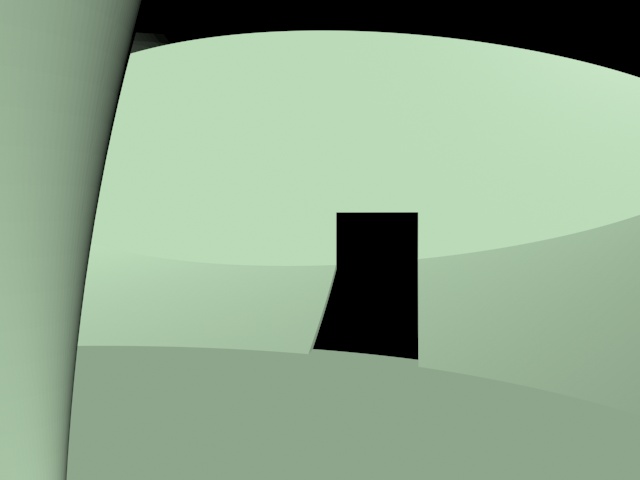
- Construção de uma forma através de uma rotina LISP e 3DSMax.
Entrega de Pavilhão.dwg, Pavilhão2_2vez.dwg, Pavilhão_2_export.dwg, Pavilhão.max , Pavilhão_2.stl, Pavilhão_2vez.stl, Pavilhão_3_export.stl , Pavilhão_3.stl e Pavilhão.jpg.
Entrega de Pavilhão.dwg, Pavilhão2_2vez.dwg, Pavilhão_2_export.dwg, Pavilhão.max , Pavilhão_2.stl, Pavilhão_2vez.stl, Pavilhão_3_export.stl , Pavilhão_3.stl e Pavilhão.jpg.
sábado, 22 de abril de 2017
Exercícios 3D Studio
Projecção de imagens numa superfície
1º Passo
Desenhar uma BOX. De seguida colocar uma camâra na posição vista na imagem seguinte:

2º Passo
Introduzir no interior da caixa uma luz na respetiva posição.

3º Passo
Selecionar a luz > MODIFY > ADVANCED AFFECTS > selecionar uma imagem

4º Passo
Definir a luz do projector como sendo um rectângulo com a mesma proporção da imagem.

5º Passo
Introduzir uma luz ambiente e regular a sua intensidade.
 |
| Resultado Final |
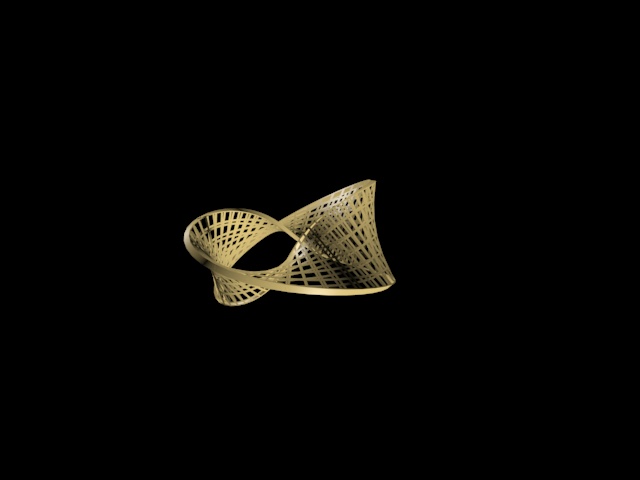
Anel
1º Passo
Desenhar um retângulo e uma circunferência próximos um do outro. De seguida utilizar o comando LOFT de forma a que o rectângulo siga o caminho dado pela circunferência.

2º Passo
Abrir a lista de LOFT e alterar o PATH e SHAPE até obter algo semelhante. Ter em conta o tamanho da malha do objeto 3D e modificá-la de forma a obter um resultado legível no render.

3º Passo
Criar novo material e alterar as propriedades do mesmo que quando aplicado à peça obterá este aspeto:
 |
| Resultado Final |
quinta-feira, 20 de abril de 2017
10ª Semana
- Construção de animação com frames do 3DMAX, introdução ao Adobe Premier.
- Exercícios no 3DSMAX
- Exercícios no 3DSMAX
Entrega de Projetor MAX, Projetor 1 AVI, Projetor 2 AVI, Operações Boleanas, Torre, Anel, Anel JPEG e Mesh.
quinta-feira, 6 de abril de 2017
Cena de entrada num Pub (continuação)
1º Passo
Fazer download de imagens para completar a cena do pub, uma imagem para o pavimento interior, outra para o exterior e uma de fundo para criar o ambiente.
2º Passo
Adicionar materiais ao ficheiro em que estamos a trabalhar e aplicá-los nos respetivos objetos.

Por vezes, aseguir à aplicação de texturas, estas não são visiveis. Desta forma procedemos da seguinte maneira:

3º Passo
Adicionar uma câmara e um foco de luz onde desejamos.


4º Passo
Num ficheiro novo, criar um letreiro para a identificação do nosso bar.
Escrever Cheers Bar II e atribuímos 50 no seu tamanho.

Atribuir espessura às letras através do comando LOFT.
Fazer download de imagens para completar a cena do pub, uma imagem para o pavimento interior, outra para o exterior e uma de fundo para criar o ambiente.
 |
| Pavimento interior |
 |
| Pavimento exterior |
 |
| Fundo |
2º Passo
Adicionar materiais ao ficheiro em que estamos a trabalhar e aplicá-los nos respetivos objetos.

Por vezes, aseguir à aplicação de texturas, estas não são visiveis. Desta forma procedemos da seguinte maneira:

3º Passo
Adicionar uma câmara e um foco de luz onde desejamos.


4º Passo
Num ficheiro novo, criar um letreiro para a identificação do nosso bar.
Escrever Cheers Bar II e atribuímos 50 no seu tamanho.

Atribuir espessura às letras através do comando LOFT.
De seguida, para abaular as letras comando BEND > 45º.
 |
| Resultado final das letras |
5º Passo
Importar o ficheiro das letras, redimensioná-las e colocá-las no seu devido local. De seguida atribuir a cor bronze às letras.
Importar o ficheiro das letras, redimensioná-las e colocá-las no seu devido local. De seguida atribuir a cor bronze às letras.
6º Passo
Descarregar da net o som de uma porta a abrir para complementarmos o movimento da mesma. Sincronizar a abertura da porta com o tempo do som.
Colocar mais uma câmara, que se movimenta à medida que a porta abre e entra no pub.
Por fim criar um render de toda esta cena.
 |
| Resultado final |
Subscrever:
Mensagens (Atom)